
drivedroid免root版安卓版手机版
drivedroid免root版安卓版手机版是一款功能强大的系统工具软件。它能帮用户管理和启动手机系统盘内容,解决驱动问题。支持多种系统启动方式,可自定义补丁、加载文件。还能制作启动盘,支持创建分区挂载ISO镜像、自定义空白图片,能智能分类存储下载文件,有多种传输共享渠道,如放置挂机、组队闯关、仙侠职业、免费福利、远程传软件、免密上号、角色装备查询、卡池浏览等。
drivedroid免root版安卓版手机版优势
1. 智能加载文件:已获取权限的设备可智能加载ISO文件,无需复杂操作,轻松便捷。
2. 灵活创建镜像:支持自定义创建空白镜像,便于手机与电脑连接,充当移动存储设备,满足多样需求。
3. 便捷文件管理:支持将读取后的文件下载到本地,并进行自动分类保存,查找使用更高效。
4. 多端高效分享:提供通过手机、电脑等多种渠道传输和分享文件的途径,灵活性高,数据交换轻松实现。
drivedroid免root版安卓版手机版亮点
1、轻松管理系统盘:能帮助用户轻松管理和启动手机系统盘内容,解决驱动问题,让设备驱动重新运作。
2、多种启动方式支持:支持多种系统启动方式,允许用户自定义补丁和加载各类文件,提升系统管理灵活性与便捷性。
3、文件管理便捷:支持将读取的文件下载到本地进行智能分类存储,有多种渠道进行传输和共享,还能将已挂载的镜像批量保存至本地存储,并自动按系统类型进行归档整理。
drivedroid免root版安卓版手机版怎么样
Drivedroid免root版安卓版手机版是一款实用的系统工具软件。它能帮助用户轻松管理和启动手机系统盘内容,解决驱动问题。支持多种系统启动方式,自定义补丁和加载各类文件,提升系统管理灵活性与便捷性。对于需系统救援或制作启动盘的用户,是个值得考虑的选择。它能让手机发挥更多功能,方便用户使用。
drivedroid怎么加载镜像
1、在本站下载软件包安装,打开软件。
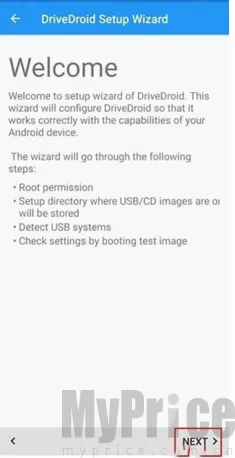
2、欢迎使用Drivedroid安装向导,本向导将通过对Drivedroid进行设置,以保证软件与你的安卓手机兼容并正确运行。此项导涉及以下几个步骤:ROOT权限的获取
设置USB/CD镜像的储存路径
检测USB系统
用“启动测试镜像”检验设置(效果)
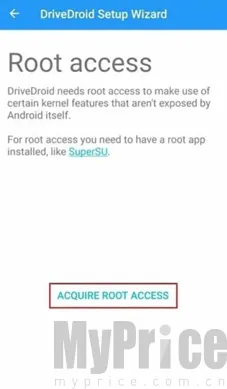
3、点击ACQUIRE ROOT ACCESS (获取root权限)
翻译:ROOT权限
Drivedroid需要通过Root权限来使用内核自身某种(非直接显露的)特性。
使用root权限需要安装有类似superSU之类的软件
4、手机会提示获取root权限的相关操作(不同的手机界面不大相同),允许获取相关root权限即可。
成功后会显示Root acquired(已获取root权限),点击NEXT(下一步)
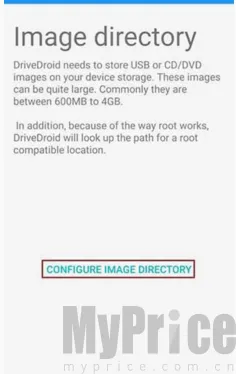
5、点击 CONFIGURE IMAGE DIRECTORY(设置镜像目录)
翻译:镜像目录
Drivedroid需要将USB CD/DVD镜像存放于你的设备储存空间。
这些镜像一般是600M~4G大小,当然体积也可以很大。
另外由于ROOT权限的原因,Drivedroid需要确定一个支持该权限的路径。
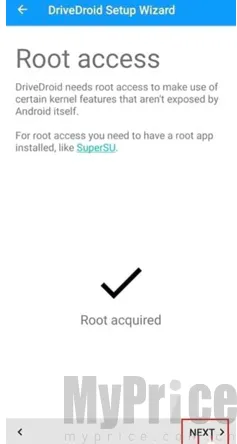
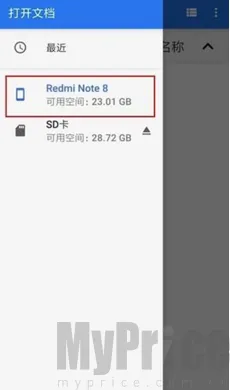
6、在设置目录的过程中,会调用系统自带的文档(文件管理器),设置你要选择的目录(文件夹)。
这里以我的手机为例(不同手机界面不同),建议尽量找一个里面没东西的文件夹,这样加载后不会那么乱。如果你设置为根目录,会显示一大堆东西,看起来很不方便。
推荐大家建一个空文件夹,然后专门把镜像放到里面。最后点选择确定。
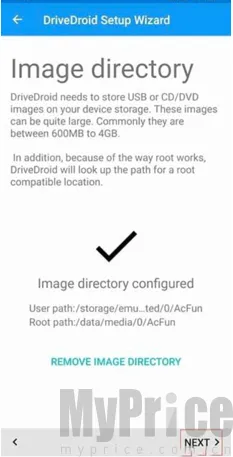
7、设置完成后会显示,Image directory configured(镜像路径设置完成),还会显示你设置的路径信息,当然也可以点击REMOVE IMAGE DIRECTORY(删除镜像路径)重新设置。
点击NEXT下一步
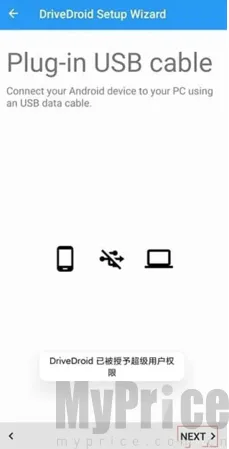
8、连接数据线,NEXT。
翻译:请将你的设备通过数据线和电脑进行连接。(图片为暂未连接数据线界面)
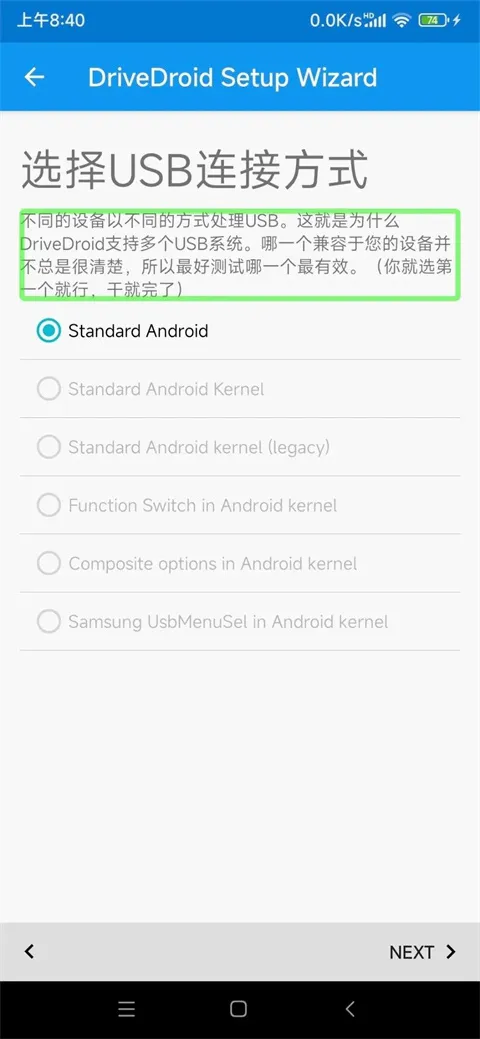
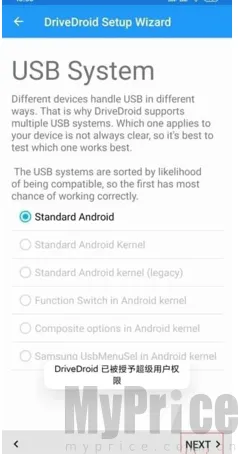
9、设置usb系统
翻译:不同设备调用的usb连接机制不同,这就是为何Drivedroid支持多种连接方式,至于你的手机支持何种连接方式,还是亲测为妙。
选择一个你能选择的usb系统测试即可。NEXT下一步。
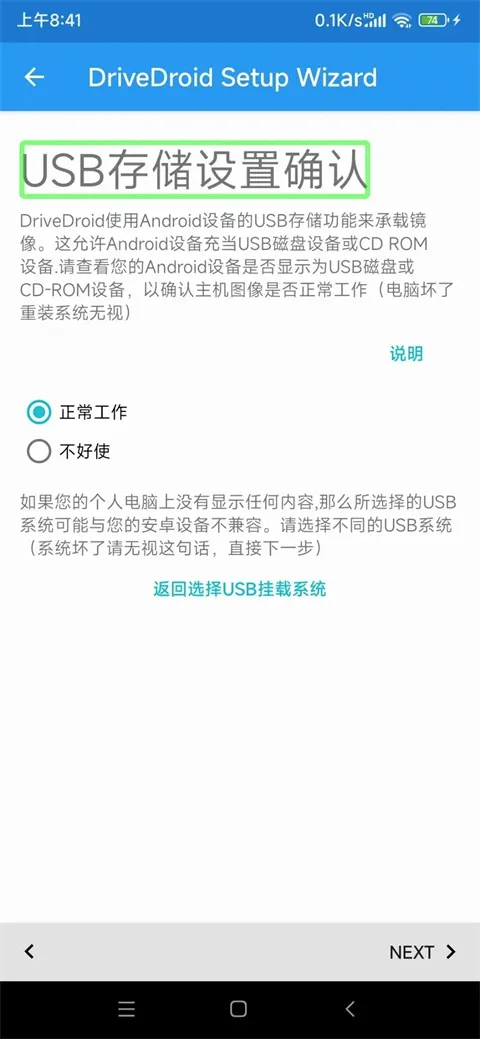
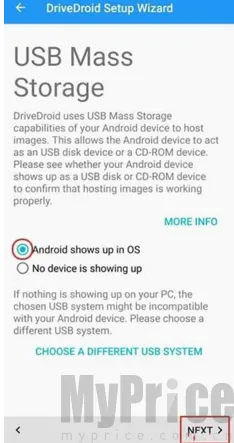
10、翻译:Drivedroid使用UMS模式(即大容量存储模式)加载镜像,它使你的安卓设备以USB或者CD-ROM方式显示出来,确认下你手机是否有正常加载镜像。MORE INFO(更多信息)
安卓设备在系统中正常显示
没有设备显示
如果PC没有显示,可能是此USB系统方式不兼容你的手机,请选择其他USB系统测试。
点击NEXT。
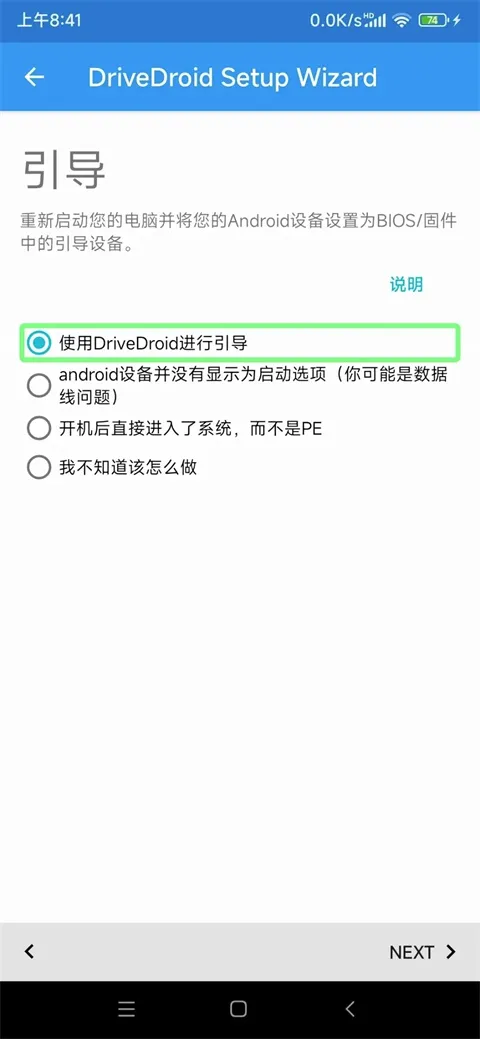
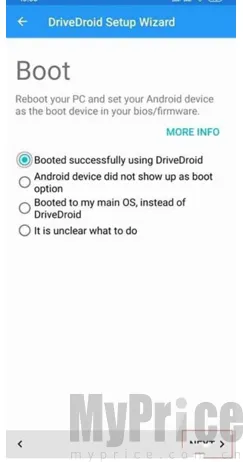
11、启动
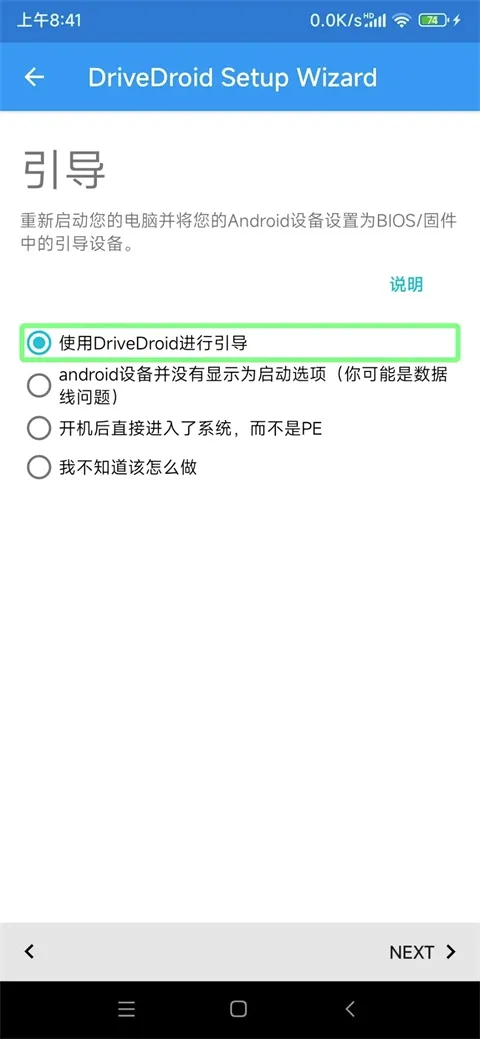
翻译:重启电脑,在BIOS(固件)里设置你的安卓设备作为启动设备。
使用Drivedroid成功启动
启动选项未显示这个安卓设备
启动到了原系统,而不是Drivedroid
不知道该怎么办
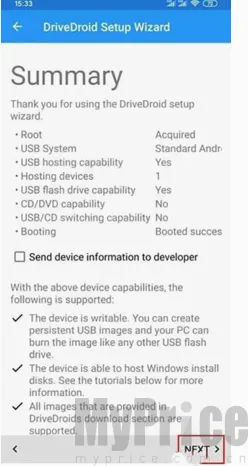
12、总览
翻译:感谢使用Drivedroid设置向导。
发送设备信息给开发者(用于改进软件设计)
之后会显示相关的信息。我就不翻译后面的了。
NEXT
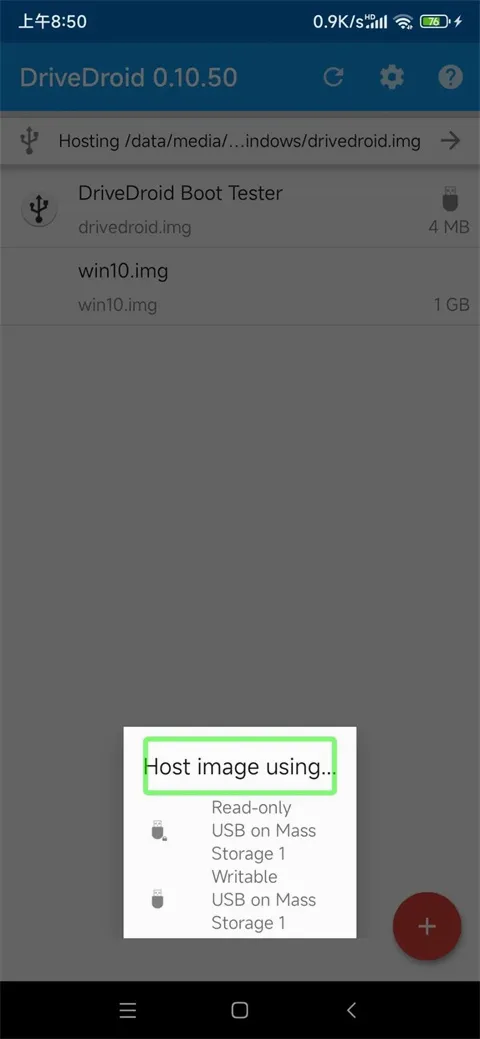
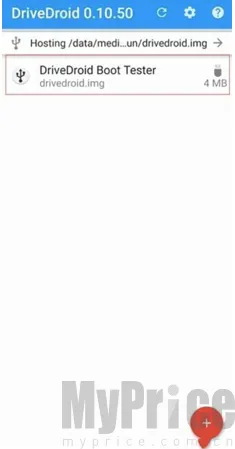
13、正常的界面就如图片中加载的那样,drivedroid测试镜像成功加载。