
picsart美易p图全能编辑器

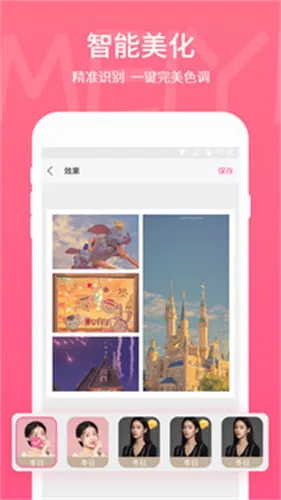

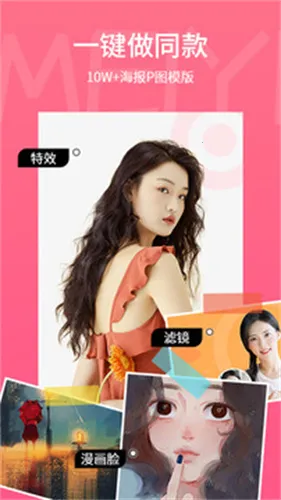
Picsart美易p图全能编辑器功能强大,有全功能创意工具箱、百万级模板库等。每日更新素材,集成众多编辑模块,含多种特效与工具。支持多人共享编辑,能抠图、精修人像,满足多样P图需求,随时随地展现创造力。
picsart美易p图全能编辑器优势
1. 全功能创意工具箱:涵盖美学设计与实用工具,激发无限创作才华与灵感。
2. 百万级实时更新模板库:包含多图层混合与智能拼图功能,精准匹配流行趋势演变。
3. 多维创作生态系统:融合先锋艺术风格与AI灵感引擎,打造无界创意实验空间。
4. 人像精修批量图片处理:支持PNG等多格式导出,适配不同使用场景。
picsart美易p图全能编辑器亮点
1、操作便捷,直接在线即可添加各种特效,无需下载和安装繁琐软件,随时随地进行P图。
2、功能丰富,涵盖美学设计与实用工具,集成众多专业编辑模块,还有海量贴纸模板等,满足各种需求。
3、资源众多,拥有超300万可商用贴纸资源库,每日更新千款设计素材,助力打造个性化作品。
picsart美易p图全能编辑器怎么样
Picsart美易是一款超棒的P图软件。它功能强大,无需复杂操作就能轻松处理图片。直接在线就能添加特效,免费修图功能可美化编辑图片,增添个性化艺术效果。能满足各种P图需求,比如加滤镜、用贴纸文字制作独特设计。其优势显著,有全功能创意工具箱、百万级模板库等。软件特性丰富,智能贴纸有趣,还有超300万可商用贴纸资源库。使用教程详细,抠图等操作不难。总之,它是P图的得力助手,能让你的创意充分展现。
picsart美易p图怎么抠图?
第一步:进入自由编辑模式
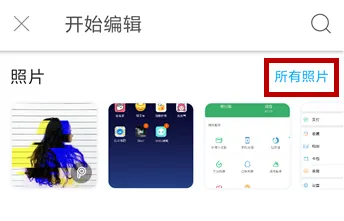
打开 PicsArt 后点击界面下方中间的「+」号,从相册里挑一张你想处理的照片。如果照片比例不对,可以先点击「调整」按钮把画面裁成你想要的尺寸。
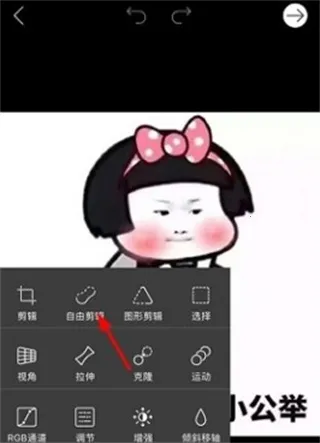
重点来啦,点击屏幕下方菜单栏的「工具」选项(就是那个小扳手图标),然后在弹出的工具列表里找到「自由编辑」功能。
第二步:精准圈选目标区域
进入编辑界面后,点击底部的「涂鸦工具」。这时候右边会弹出画笔设置,建议先把画笔大小调小一点(比如 20-30 像素),这样涂抹边缘更精细。
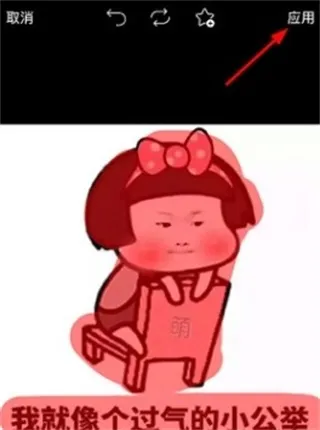
按住屏幕直接涂抹你想要抠取的部分,涂抹区域会变成红色选区。如果不小心涂多了也别怕!点击「橡皮擦」工具,同样调整好大小后擦掉多余部分就行。
小技巧:放大图片(用双指捏合操作)能更精准地处理毛发、树叶等细节,比如宠物的毛发边缘一定要慢慢描哦。
第三步:一键替换背景色
涂抹完成后点击屏幕下方的「背景」按钮(色块图标),这时候会弹出背景设置面板。默认是「透明背景」,但咱们今天要换颜色背景,所以点击「颜色」选项卡。
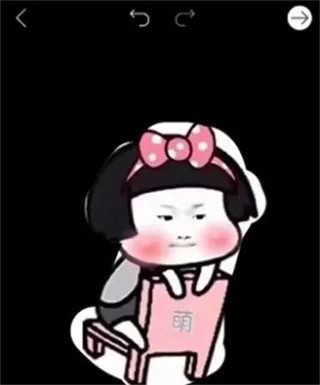
2025 新版的颜色选择器超好用,你可以直接在色轮上点击选择基础色,也能滑动 /RGB 滑块微调饱和度和亮度。如果想匹配原图色调,还能用取色器(吸管图标)直接吸取画面中的颜色。
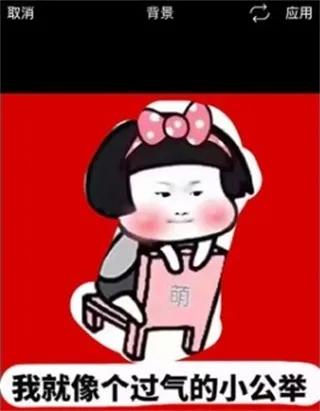
第四步:精细化边缘处理
选好背景色后点击「画」按钮(铅笔图标),这时候画笔会自动切换为白色描边模式。
再次放大图片,沿着选区边缘慢慢勾勒一遍,这样能让抠图边缘更自然,避免出现生硬的锯齿感。
高级操作:点击画笔设置里的「硬度」滑块,把数值调低(比如 30%),描边会呈现渐变模糊效果,和背景融合得更完美。
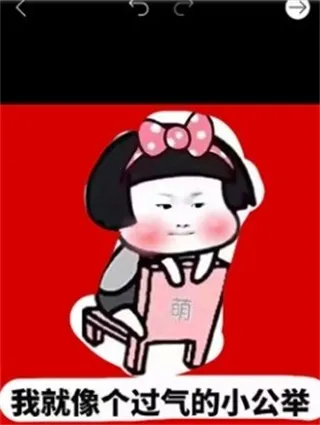
第五步:保存导出成果
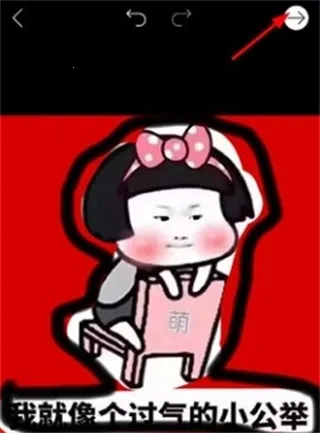
确认效果满意后,点击右上角的「√」应用修改。这时候会跳转到保存页面,默认是保存到本地相册。
导出小知识:如果需要透明背景的 PNG 格式,记得在保存前点击「格式」选项,手动切换成 PNG,这样后续做设计叠加素材时会更方便。