

limboplus虚拟机(手机虚拟功能软件)
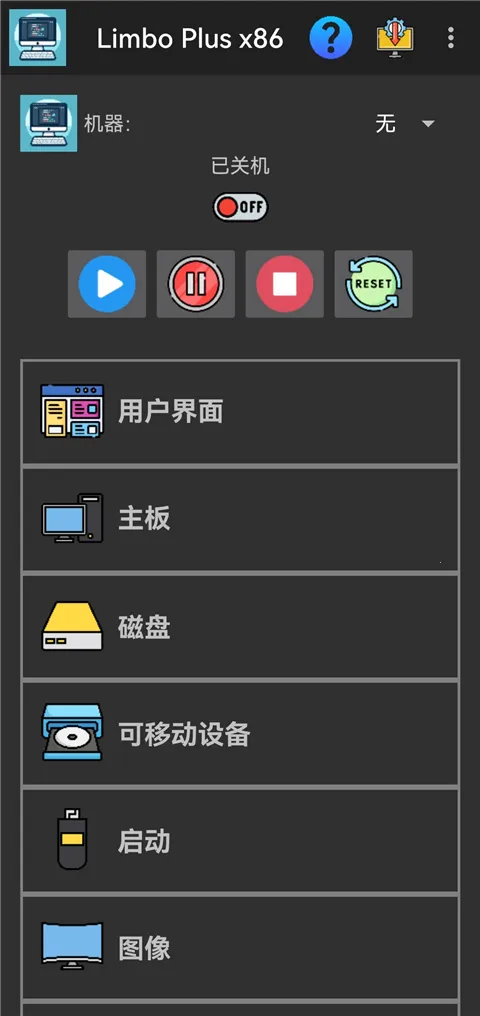
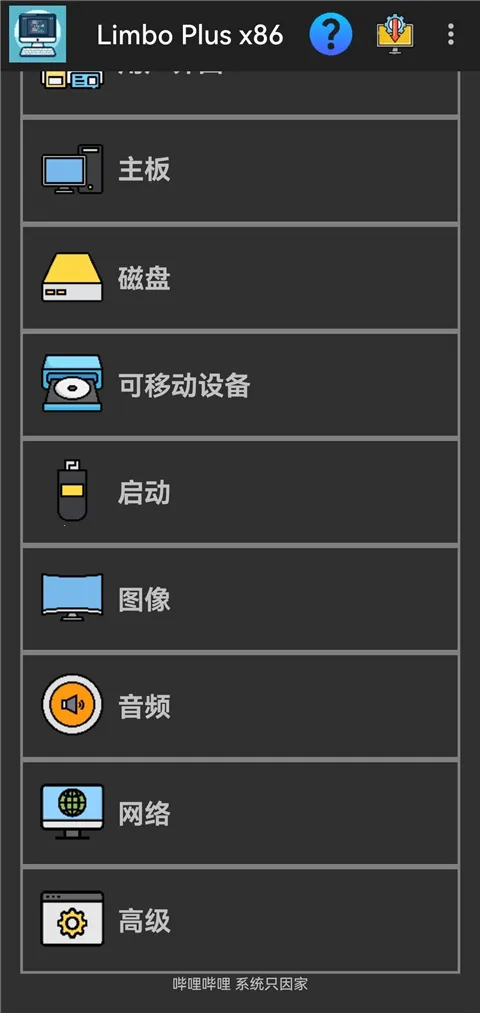
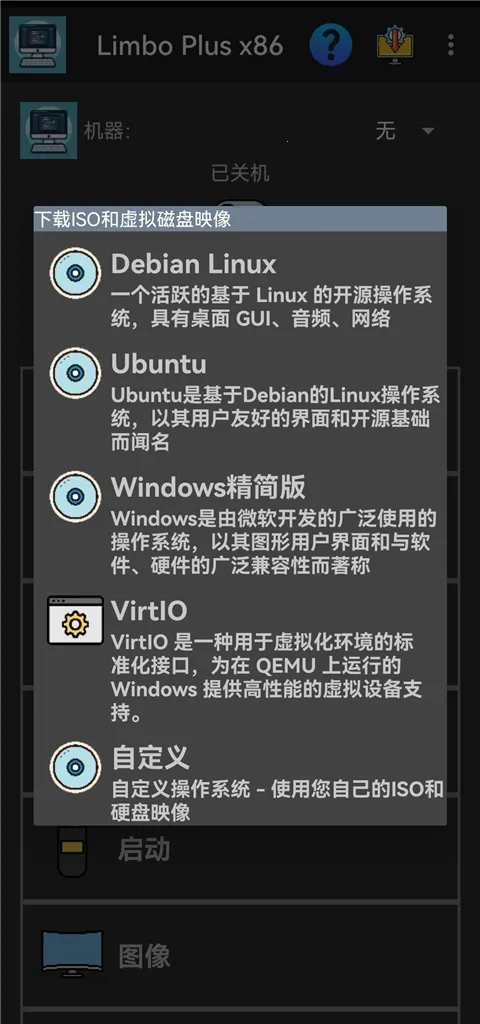
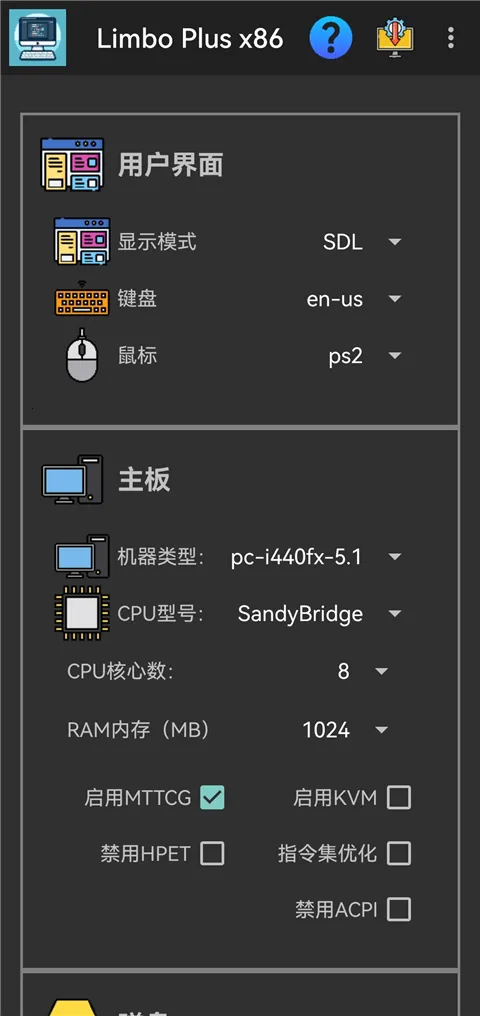
limboplus虚拟机可在手机上提供优质虚拟功能,还原电脑端操作。兼容多版本,配置丰富,能安装PC应用。无需下载手游和辅助,可秒装秒启动,还能多开应用,免费使用且高度可配置,新手易上手。
limboplus虚拟机(手机虚拟功能软件)优势
1. 可免费使用,能依据自身需求设置,带来个性化虚拟机体验。
2. 无需对手机进行复杂root操作,借助各种辅助就能实现离线挂机等功能。
3. 拥有专业技术团队和客服团队,能为用户及时提供技术支持与帮助。
4. 高度可配置,能手动设置CPU内存磁盘启动方式等底层参数。
limboplus虚拟机(手机虚拟功能软件)亮点
1. 一部手机安装后就能随时随地灵活控制云端设备。
2. 开发团队持续收集反馈,优化功能与性能,保障软件稳定性。
3. 分配纯净独立云手机,可安心在云端安装、登陆应用和账号。
limboplus虚拟机(手机虚拟功能软件)怎么样
limboplus虚拟机是一款值得推荐的软件。它能帮用户完美模拟各种虚拟环境,可按自身需求定制虚拟机性能。操作步骤详细,新手也能快速上手。其特色众多,无需下载手游和辅助,能秒装秒启动,还能创造虚拟系统用于ROOT和多开应用。亮点包括可随时随地控制云端设备,开发团队不断优化提升性能。优势有免费使用、无需复杂root操作,还有专业团队提供技术支持。总之,它为用户带来了便捷且个性化的虚拟机体验。
limboplus虚拟机怎么使用?
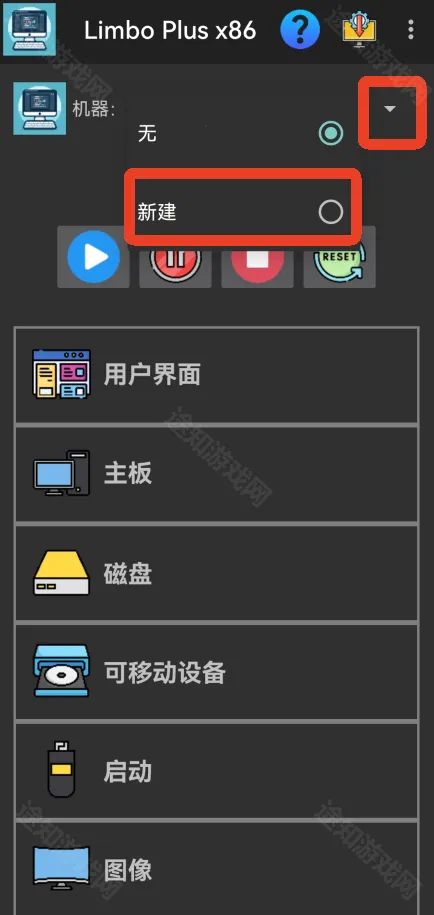
1、下载软件后点击右上方的倒三角,点击下拉的【新建】。
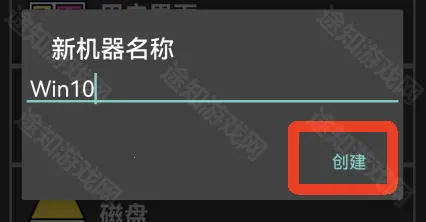
2、输入新机器的名称,点击右下角的【新建】。
3、这里选择最后一个【自定义】。

4、点开主机这一栏,再点击机器类型这个倒三角,选择【pc-i440fx-5.1】。
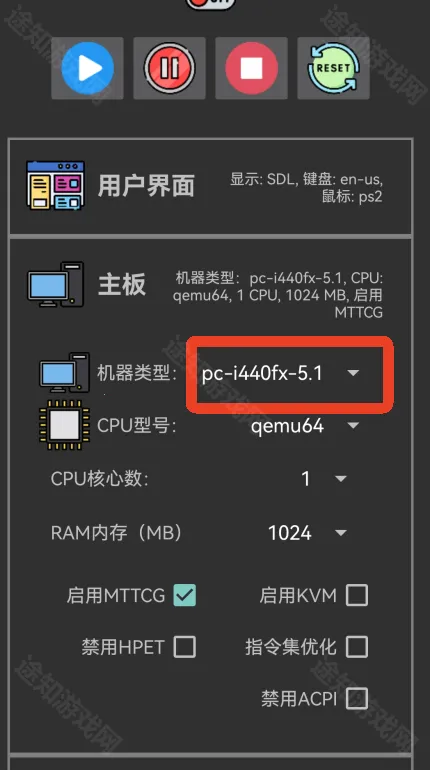
5、CPU型号选择【SandyBridge】,CPU核心数选择【8】。
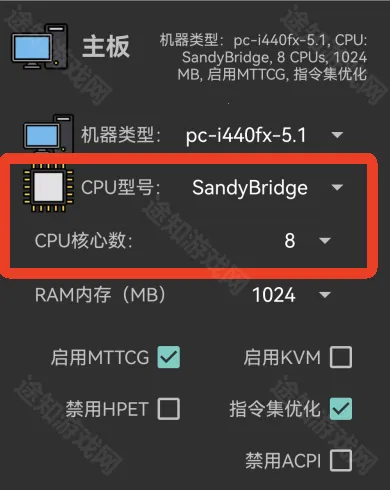
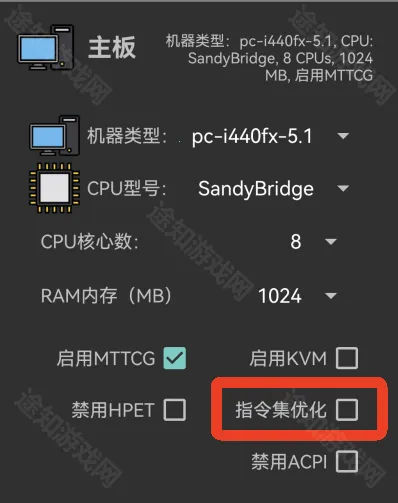
6、内存可以根据自己的手机选择,关掉【指令集优化】。
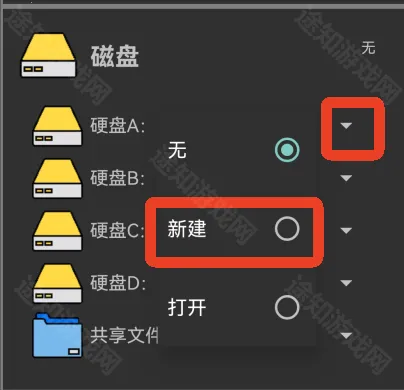
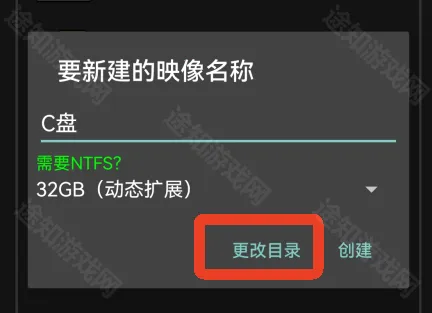
7、接下来来到硬盘栏,点击第一个硬盘A,新建一个映像输入名称,点击更改目录,选择一个目录创建映像。
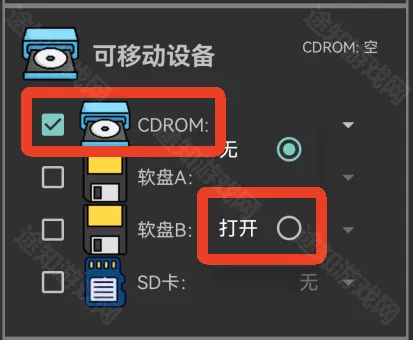
8、然后勾选【可移动设备】的一个,点击打开。这里打开已经下载好的镜像。
Windows10系统精简版镜像获取网址:https://www.ilanzou.com/s/zc30uqSP
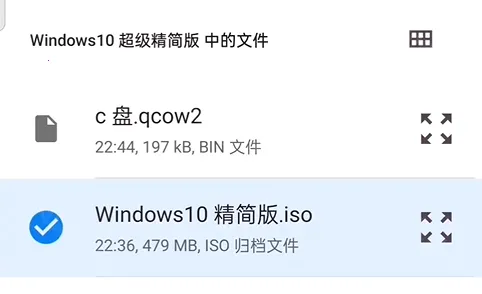
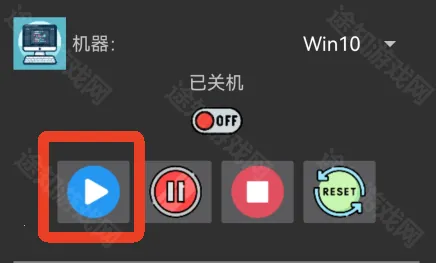
9、点击蓝色的开始按钮,等待的时间会有点长。进去后根据指引开始操作就能运行Windows10精简版了。显示为竖屏所以电脑页面会偏小一点。
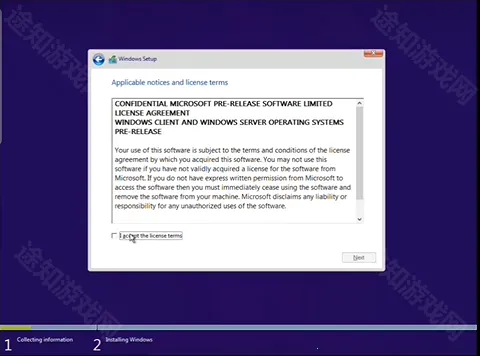
10、以上就是limbo plus虚拟机的使用教程,软件还有很多内容可以自定义设置,大家可以都试试。